Autodesk lança Combustion 2008.
O que você encontra na nova versão ?
A nova ferramenta para correção de cores, Colour Warper™ foi trazida do sistema Flame, porém mantém suas principais funcões, entre elas a integração de dados com o Adobe Photoshop e Adobe Illustrator.
Foram atualizadas: Interface, Sistema de Nodes e Schematic, Keyers, TimeWrap, Exportadores, Ferramentas de Pintura, etc.
Veja mais detalhes sobre o que o COMBUSTION pode fazer clicando no TÍTULO acima (português)
ou no site da Autodesk em inglês: http://usa.autodesk.com/adsk/servlet/index?siteID=123112&id=5562397
Abraço.
31 de jan. de 2008


29 de jan. de 2008
Autodesk Smoke e Flame 2008
Pré-estréia das Ferramentas de Produção PremiumDigital Cinematography
por Oliver Peters 16 de janeiro de 2008
Um artigo fantástico sobre os softwares Autodesk® Smoke® e Autodesk® Flame® 2008.
O resultado de um dia inteiro de reuniões da equipe PR, Marcus Schioler e Stephane Labrie com o jornalista/crítico Oliver Peters a finais de Novembro de 2007 em Nova York.
Clique no título para acessa a matéria completa ...
por Oliver Peters 16 de janeiro de 2008
Um artigo fantástico sobre os softwares Autodesk® Smoke® e Autodesk® Flame® 2008.
O resultado de um dia inteiro de reuniões da equipe PR, Marcus Schioler e Stephane Labrie com o jornalista/crítico Oliver Peters a finais de Novembro de 2007 em Nova York.
Clique no título para acessa a matéria completa ...
3DSMax e Maya foram premiados
Por Ryan Ball 9 de Janeiro de 2008
Os softwares de modelagem, a
nimação e renderização 3D, 3ds Max e Maya da Autodesk, ganharam os prêmios de Engenharia e Tecnologia da Academia Nacional de Artes e Ciências de Televisão na categoria de jogos reservada para as ferramentas de criação de conteúdo digital de visão e seu impacto. Agora no seu quarto ano, o prêmio desta categoria reconhece os esforços pioneiros e avanços no mundo dos jogos.
Clique no título para acessar a matéria completa ...
Os softwares de modelagem, a
nimação e renderização 3D, 3ds Max e Maya da Autodesk, ganharam os prêmios de Engenharia e Tecnologia da Academia Nacional de Artes e Ciências de Televisão na categoria de jogos reservada para as ferramentas de criação de conteúdo digital de visão e seu impacto. Agora no seu quarto ano, o prêmio desta categoria reconhece os esforços pioneiros e avanços no mundo dos jogos.
Clique no título para acessar a matéria completa ...
13 de jan. de 2008
Revit em Português - Correção de erro
Pessoal,
A Autodesk liberou uma correção para o REVIT Architecture 2008 em português.
O problema acontece quando acionamos o HIDE in view, através do ícone da lâmpada.
É só baixar o arquivo DLL e substituir o de mesmo nome na pasta do programa:
Acessem o endereço:
http://usa.autodesk.com/adsk/servlet/ps/item?siteID=123112&id=10478636&linkID=9243099
Abraço.
A Autodesk liberou uma correção para o REVIT Architecture 2008 em português.
O problema acontece quando acionamos o HIDE in view, através do ícone da lâmpada.
É só baixar o arquivo DLL e substituir o de mesmo nome na pasta do programa:
Acessem o endereço:
http://usa.autodesk.com/adsk/servlet/ps/item?siteID=123112&id=10478636&linkID=9243099
Abraço.
8 de jan. de 2008
Curso de Revit: Publicando projeto no Google Earth
Publicando projetos no Google Earth
1. Primeiro, é claro, instale o Google Earth. Procure no site do Google.
2. Instale o programa da AVATECH, chamado EarthConnector.
Acesse o site:
http://www.avat.com/products/software/avatech/earthconnector/
Faça download e execute o programa de instalação e depois de concluir, acesse a pasta :
C:\Arquivos de programas\Avatech Solutions\Earth Connector Revit
Você vai encontrar um arquivo TXT com as instruções para configurar o programa e um Tutorial em Html.
Em resumo, é preciso modificar o arquivo de iniciação do REVIT ( REVIT.INI ) para que o menu do EarthConnector apareça e funcione no Revit.
Este arquivo está na pasta do REVIT, em:
C:\Arquivos de programas\Revit Architecture 2008\Program
( se não encontrar, use a pesquisa do Windows )
Abra o arquivo REVIT.INI com o BLOCO DE NOTAS do Windows ( notepad ) e procure pela seção abaixo. Se não existir, inclua no final do arquivo:
[ExternalCommands]
ECCount=1
ECName1="Earth Connector"
ECDescription1="Avatech Earth Connector"
ECClassName1=EarthConnector.Command
ECAssembly1=""
-> Substitua essa informação, com o caminho para localizar o arquivo DLL que está na pasta do AVATECH SOLUTIONS, referente a VERSÂO do seu REVIT. Observe que existem várias versões. No meu caso, vou usar a versão 2008:
C:\Arquivos de programas\Avatech Solutions\Earth Connector Revit\ EarthConnector2008.dll

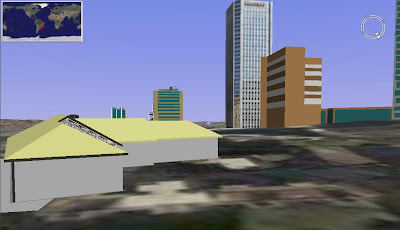
Exemplo do projeto no Google Earth:
1. Primeiro, é claro, instale o Google Earth. Procure no site do Google.
2. Instale o programa da AVATECH, chamado EarthConnector.
Acesse o site:
http://www.avat.com/products/software/avatech/earthconnector/
Faça download e execute o programa de instalação e depois de concluir, acesse a pasta :
C:\Arquivos de programas\Avatech Solutions\Earth Connector Revit
Você vai encontrar um arquivo TXT com as instruções para configurar o programa e um Tutorial em Html.
Em resumo, é preciso modificar o arquivo de iniciação do REVIT ( REVIT.INI ) para que o menu do EarthConnector apareça e funcione no Revit.
Este arquivo está na pasta do REVIT, em:
C:\Arquivos de programas\Revit Architecture 2008\Program
( se não encontrar, use a pesquisa do Windows )
Abra o arquivo REVIT.INI com o BLOCO DE NOTAS do Windows ( notepad ) e procure pela seção abaixo. Se não existir, inclua no final do arquivo:
[ExternalCommands]
ECCount=1
ECName1="Earth Connector"
ECDescription1="Avatech Earth Connector"
ECClassName1=EarthConnector.Command
ECAssembly1="
C:\Arquivos de programas\Avatech Solutions\Earth Connector Revit\ EarthConnector2008.dll
Salve o arquivo. Inicie o programa REVIT para ver se o comando aparece e se funciona.
3. Executar o Google Earth. Localize um ponto de seu interesse e coloque um marcador. Depois, use o botão-direito para SALVAR COMO, gerando um arquivo KML.
Este arquivo será usado no REVIT. Então, abra um projeto seu e depois acione o comando, que deve estar em ...
TOOLS->EXTERNAL TOOLS->EARTH CONNECTOR
Aceite as definições das janelas, até que apareça esta:


Nesta opção, você deve acionar o botão IMPORT e selecionar aquele arquivo KML, criado anteriormente.
OK, para seguir e conclua o comando com o NEXT até terminar. Marque a opção SIM para abrir a informação no Google Earth e espere a concluir a animação. Use os comandos de visualização para observar o projeto em 3D.
Divirta-se !
Exemplo do projeto no Google Earth:

20 de dez. de 2007
Curso de REVIT
Curso de REVIT Architecture nas férias.
Aproveite o período de final e invista na capacitação dos profissionais da sua empresa.
VALOR PROMOCIONAL, até 31 de JANEIRO, 2008
R$ 2.300,00 –> 30 horas de curso. ( por turma, independente de quantidade de alunos )
Entre em contato comigo.
Abraço.
Aproveite o período de final e invista na capacitação dos profissionais da sua empresa.
VALOR PROMOCIONAL, até 31 de JANEIRO, 2008
R$ 2.300,00 –> 30 horas de curso. ( por turma, independente de quantidade de alunos )
Entre em contato comigo.
Abraço.
Curso de Revit: Walkthrough com câmera dinâmica
O comando está na Design BAR : VIEW -> Walkthrough.
Vamos chamar de PASSEIO, pra ficar mais simples.
Use uma vista PLANA para fazer o caminho.
Ao acionar o comando, marque os pontos onde quer fazer o passeio virtual. Neste caso eu marquei 6 pontos, por exemplo.
Observem que a câmera está sempre direcionada para frente. Na parte superior, ou seja, nas propriedades da câmera, você tem a opção de modificar a altura do observador, para cada ponto e definir qual o nível de referência, mas eu não vou me preocupar com isso agora. Apenas, marquem os pontos.
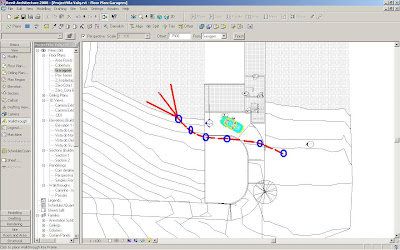
Depois de definir o caminho, clique no botão FINISH.
Veja no Project Browser, ao lado, a nova VISTA que deve estar com o nome de WALKTHROUGH 1. Podemos renomear para PASSEIO, usando o botão-direito do mouse.
nota: Project Browser é o espaço na lateral esquerda, parecido com o Windows Explorer e que mostra todas as vistas, tabelas, folhas e etc.
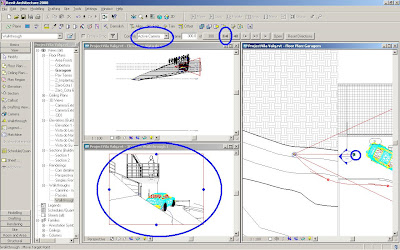
Vamos abrir esta vista PASSEIO e também uma vista de elevação. Eu escolhi a vista correspondente ao SUL ( a que fica na parte de baixo na área de desenho ).
Vamos dividir a tela em 3 (três). Window -> TILE.
Selecione a borda da vista Passeio e acione o botão EDIT WALKTHROUGH.
 Use a vista PLANA. Nas propriedades ( parte superior ), em CONTROLS, deixe selecionado ACTIVE CAMERA.
Você pode modificar a direção usando o ícone que fica entre as linhas de visualização da câmera. Pressione e arraste para um ponto de interesse na construção.
Faça o mesmo para os demais pontos, usando as SETAS de NEXT ou PREVIOUS KEY FRAME.
Apenas os KEY FRAMES devem ser alterados, que são aqueles pontos que definimos para o caminho. Para este exemplo, estou redirecionando sempre para o mesmo ponto, que no meu caso é o CARRO.
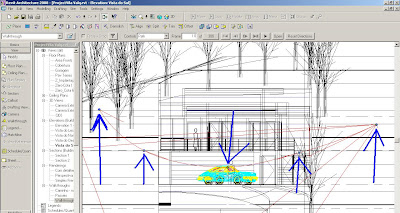
Para modificar a altura, use a vista de Elevação.
Mude a opção de controle ( CONTROLS ) para PATH. A dica aqui é mudar a visualização para WIREFRAME, que facilita
Selecione os pontos e arraste conforme seu interesse. Veja o exemplo na figura abaixo.
Pronto. Está terminado.
Se quiser, pode acionar o PLAY para ver o vídeo.
Para gerar um arquivo e visulaizar fora do REVIT, você deve exportar.
Primeiro, selecione a vista do CAMINHO.
Acione o menu FILE -> EXPORT -> WALKTHROUGH.
Defina o nome do arquivo e mude o formato ( Model Graphics Style ) para outro tipo, por exemplo, Shading, Shading with edges ou Raytracing ( renderizado ).
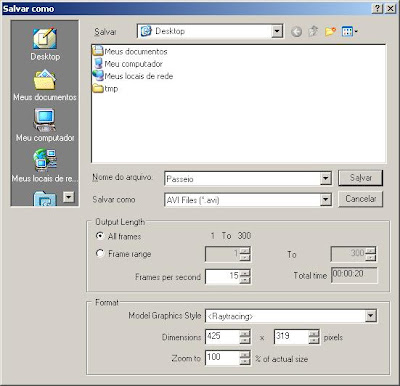
Clique em SALVAR. O programa pede para definir um compactador (codec), se você tiver instalado no seu computador, senão deixe como QUADROS INTEIROS SEM COMPACTAÇÃO.
Espere a conclusão e depois veja o vídeo no Media Player.
Vamos chamar de PASSEIO, pra ficar mais simples.
Use uma vista PLANA para fazer o caminho.
Ao acionar o comando, marque os pontos onde quer fazer o passeio virtual. Neste caso eu marquei 6 pontos, por exemplo.
Observem que a câmera está sempre direcionada para frente. Na parte superior, ou seja, nas propriedades da câmera, você tem a opção de modificar a altura do observador, para cada ponto e definir qual o nível de referência, mas eu não vou me preocupar com isso agora. Apenas, marquem os pontos.
Depois de definir o caminho, clique no botão FINISH.
Veja no Project Browser, ao lado, a nova VISTA que deve estar com o nome de WALKTHROUGH 1. Podemos renomear para PASSEIO, usando o botão-direito do mouse.
nota: Project Browser é o espaço na lateral esquerda, parecido com o Windows Explorer e que mostra todas as vistas, tabelas, folhas e etc.
Vamos abrir esta vista PASSEIO e também uma vista de elevação. Eu escolhi a vista correspondente ao SUL ( a que fica na parte de baixo na área de desenho ).
Vamos dividir a tela em 3 (três). Window -> TILE.
Selecione a borda da vista Passeio e acione o botão EDIT WALKTHROUGH.
Use a vista PLANA. Nas propriedades ( parte superior ), em CONTROLS, deixe selecionado ACTIVE CAMERA.Você pode modificar a direção usando o ícone que fica entre as linhas de visualização da câmera. Pressione e arraste para um ponto de interesse na construção.
Faça o mesmo para os demais pontos, usando as SETAS de NEXT ou PREVIOUS KEY FRAME.
Apenas os KEY FRAMES devem ser alterados, que são aqueles pontos que definimos para o caminho. Para este exemplo, estou redirecionando sempre para o mesmo ponto, que no meu caso é o CARRO.
Para modificar a altura, use a vista de Elevação.
Mude a opção de controle ( CONTROLS ) para PATH. A dica aqui é mudar a visualização para WIREFRAME, que facilita
Selecione os pontos e arraste conforme seu interesse. Veja o exemplo na figura abaixo.
Pronto. Está terminado.
Se quiser, pode acionar o PLAY para ver o vídeo.
Para gerar um arquivo e visulaizar fora do REVIT, você deve exportar.
Primeiro, selecione a vista do CAMINHO.
Acione o menu FILE -> EXPORT -> WALKTHROUGH.
Defina o nome do arquivo e mude o formato ( Model Graphics Style ) para outro tipo, por exemplo, Shading, Shading with edges ou Raytracing ( renderizado ).
Clique em SALVAR. O programa pede para definir um compactador (codec), se você tiver instalado no seu computador, senão deixe como QUADROS INTEIROS SEM COMPACTAÇÃO.
Espere a conclusão e depois veja o vídeo no Media Player.
Assinar:
Postagens (Atom)